
Hướng dẫn sử dụng Anawim App
Từng bước, có hình minh họa, cho người lần đầu dùng điện thoại thông minh và cho cả người đã quen. Bạn không cần biết kỹ thuật. Cứ làm theo thứ tự các bước.
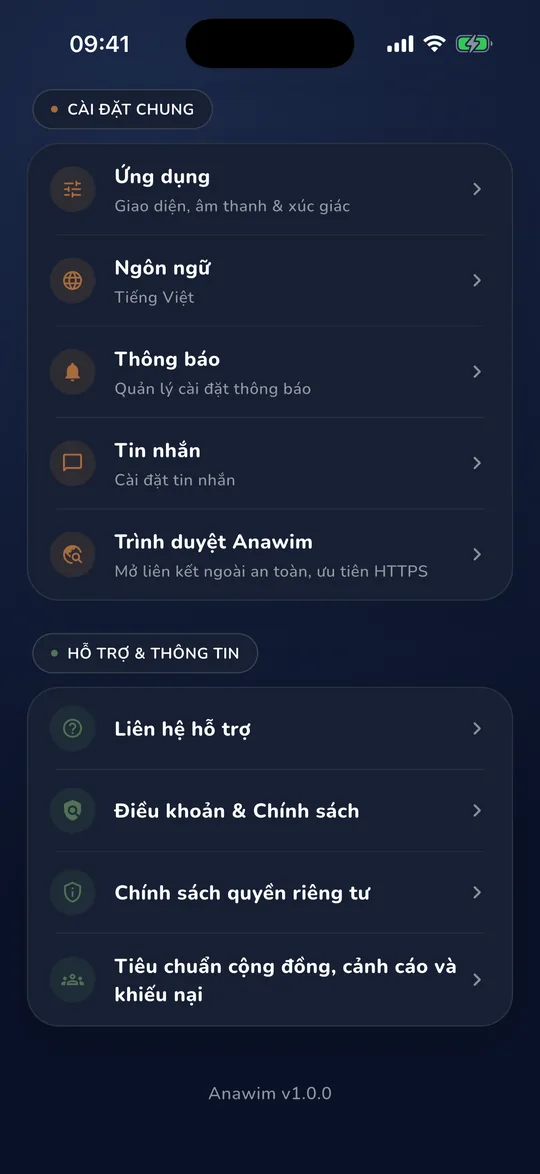
Khi app được cập nhật, màn hình trên máy bạn có thể khác đôi chút so với hình. Để biết bạn đang dùng phiên bản nào, vào Cài đặt rồi kéo xuống cuối trang: dòng chữ nhỏ ghi “Anawim v…”.
Mở app lần đầu
Bạn chưa cần có tài khoản. Cứ mở app và xem trước.
- Bước 1
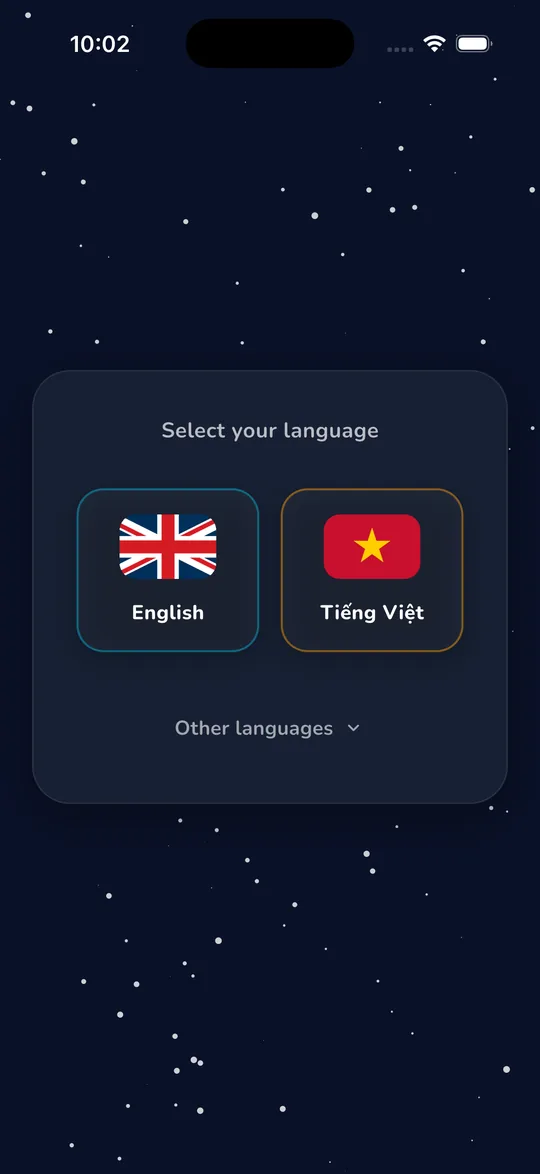
Mở app Anawim. Lần đầu, app hỏi bạn dùng ngôn ngữ nào. Bấm vào ô Tiếng Việt.
- Bước 2
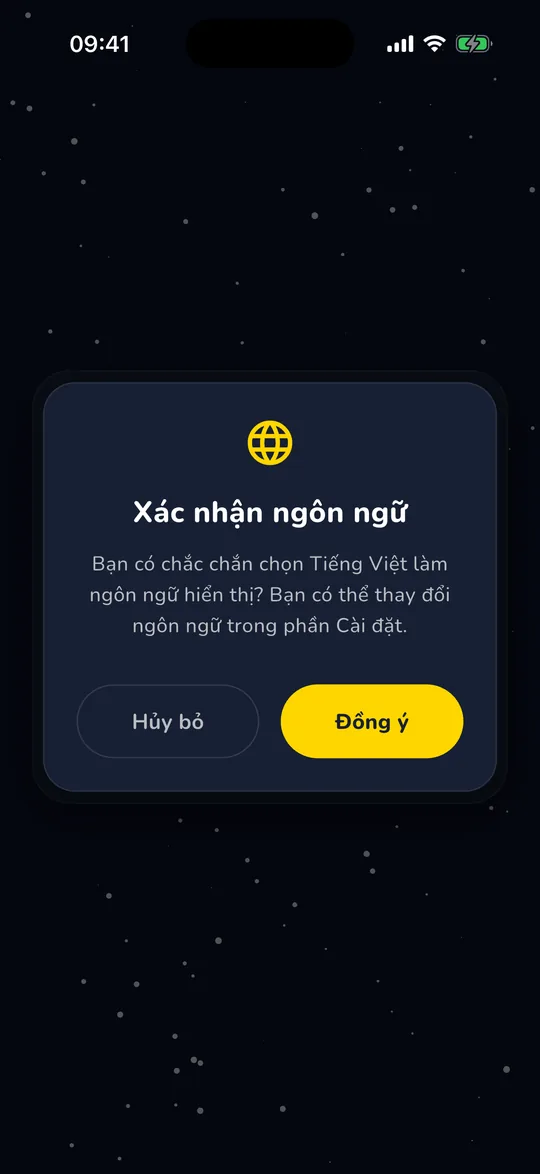
Một hộp thoại hỏi lại cho chắc. Bấm nút vàng Đồng ý.
Chọn nhầm cũng không sao: sau này bạn đổi lại được trong Cài đặt, mục Ngôn ngữ.
- Bước 3
Đợi vài giây cho hình vũ trụ chạy xong. Bạn sẽ vào Trang chủ.

Các nút ở dưới màn hình
Hàng nút tròn ở dưới cùng luôn có mặt. Bấm vào nút nào, app đi tới chỗ đó.
- Bước 1
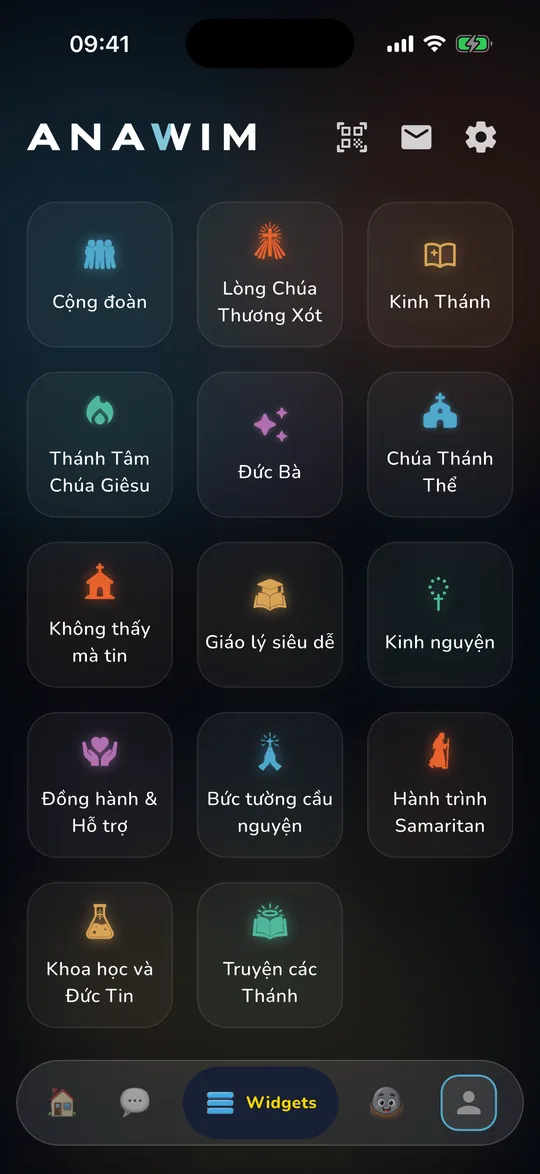
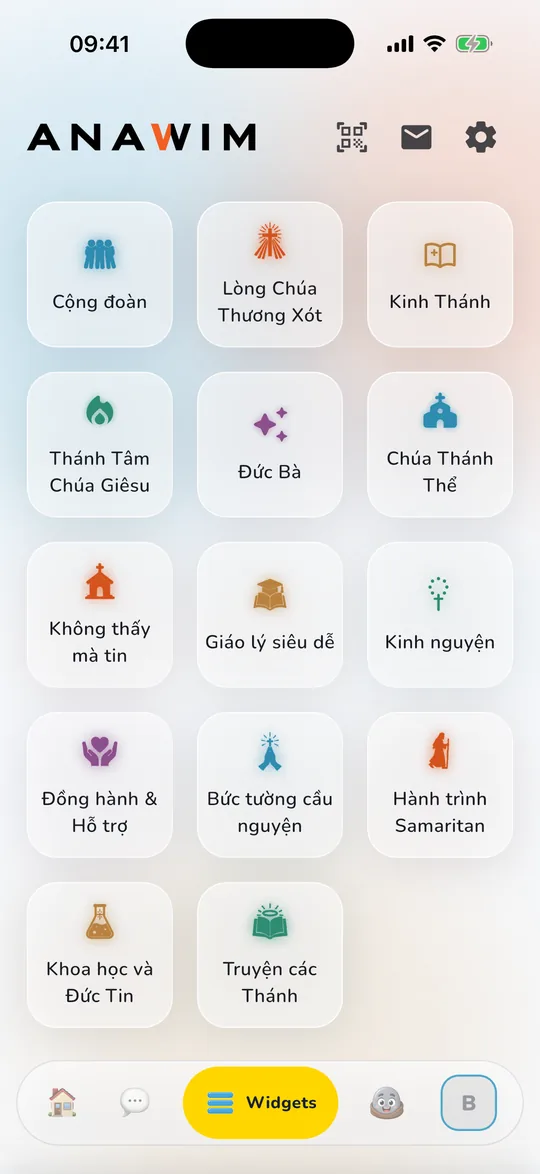
Từ trái sang phải: Trang chủ (hình ngôi nhà), Knit (hình bong bóng nói chuyện, để nhắn tin), Widgets (hình các lớp xếp chồng, nơi chứa mọi chức năng), và nút tròn có chữ cái đầu tên bạn là Tài khoản của bạn. Bấm vào Widgets để xem tất cả chức năng.
Nút hình mặt tròn bên cạnh nút Tài khoản là Bean. Phần Bean sẽ được hướng dẫn riêng khi sẵn sàng.
Đăng ký và đăng nhập
Xem nội dung thì không cần tài khoản. Muốn nhắn tin, viết ý nguyện hay lưu những gì của riêng bạn, bạn cần đăng nhập.
- Bước 1
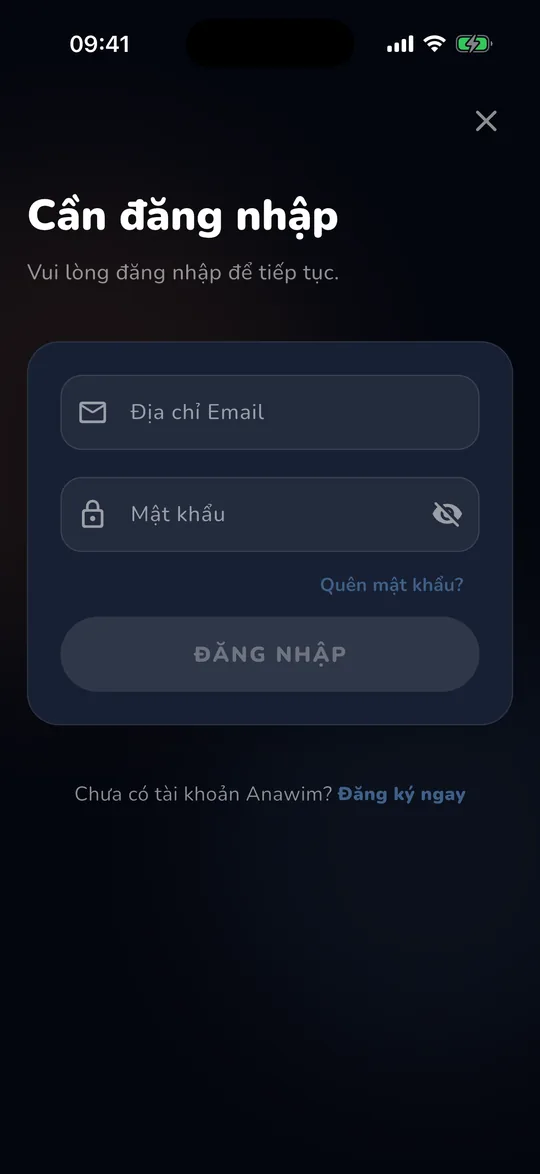
Khi bạn bấm vào việc cần tài khoản, app hiện màn hình Cần đăng nhập. Nếu đã có tài khoản, điền Địa chỉ Email và Mật khẩu, rồi bấm ĐĂNG NHẬP. Quên mật khẩu thì bấm Quên mật khẩu.
- Bước 2
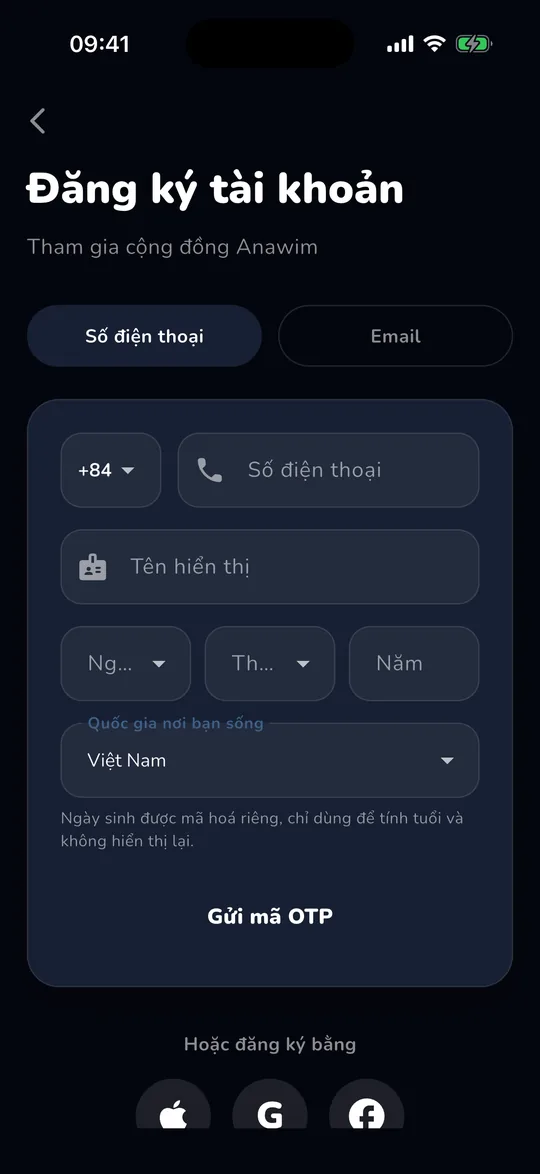
Chưa có tài khoản: bấm Đăng ký ngay ở cuối màn hình. Chọn đăng ký bằng Số điện thoại hoặc Email, điền Tên hiển thị, ngày sinh và quốc gia nơi bạn sống. Nếu dùng số điện thoại, bấm Gửi mã OTP rồi gõ mã gồm các số vừa nhận qua tin nhắn.
Anawim hỏi ngày sinh để bảo vệ trẻ em. Ngày sinh được mã hoá riêng, chỉ dùng để tính tuổi và không hiện ra cho ai. Người dưới độ tuổi quy định không đăng ký được. Bạn cũng có thể đăng ký bằng tài khoản Apple, Google hoặc Facebook ở dòng Hoặc đăng ký bằng.
Cầu nguyện với Kinh Mân Côi
Cách này cũng dùng cho Chuỗi Lòng Chúa Thương Xót. Chỉ cần chọn chuỗi khác ở bước 2.
- Bước 1
Vào Widgets, bấm ô Kinh nguyện.
Hai nút hình người có dấu cộng ở góc trên dùng để mời bạn bè cùng cầu nguyện: một nút tạo nhóm cầu nguyện, một nút mời một người bạn.


- Bước 2
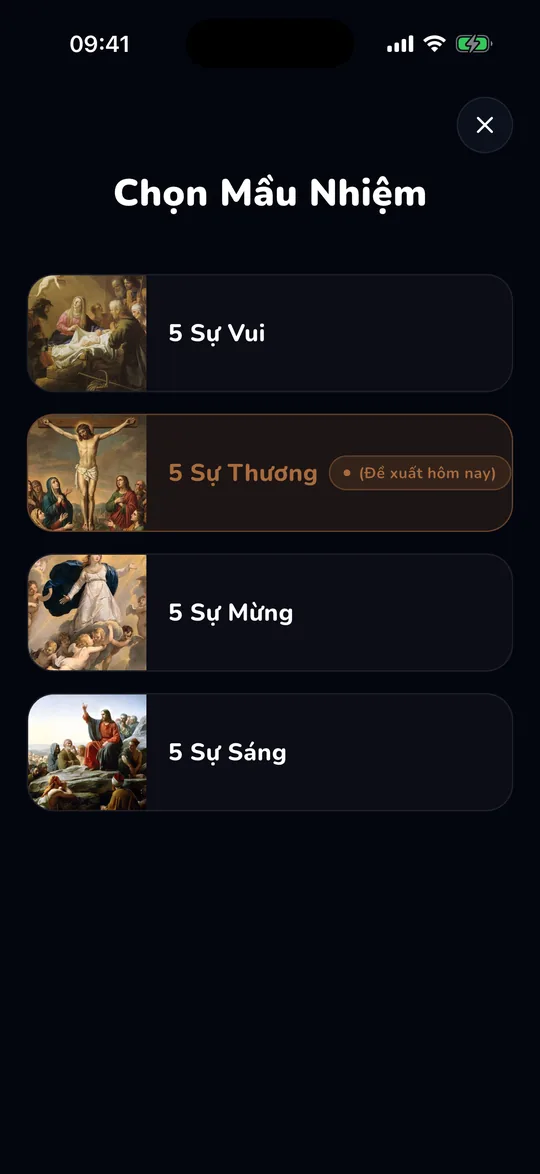
Bấm Chuỗi Mân Côi. App có thể hiện một màn quảng cáo ngắn: đợi vài giây rồi bấm dấu X để đóng. Sau đó chọn mầu nhiệm. Mầu nhiệm có dòng chữ Đề xuất hôm nay là mầu nhiệm hợp với ngày hôm nay.
- Bước 3
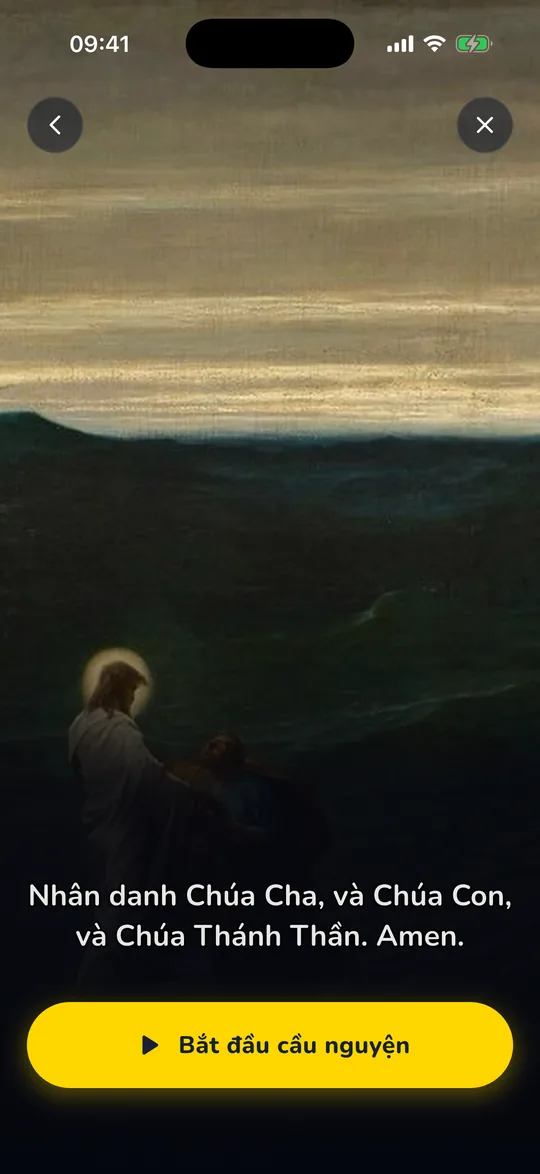
Bấm nút vàng Bắt đầu cầu nguyện.
- Bước 4
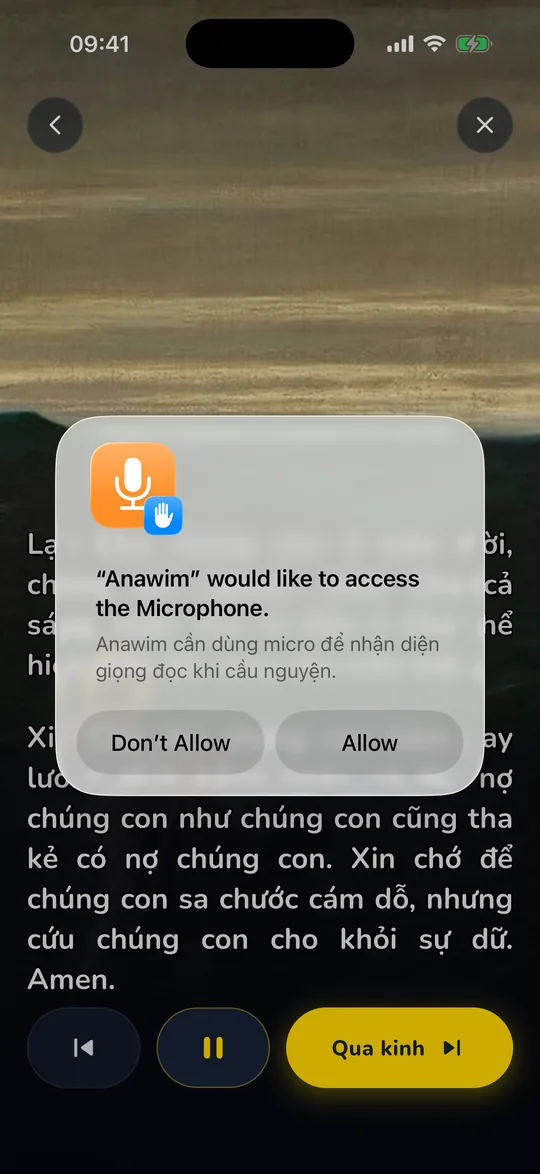
Lần đầu, iPhone hỏi xin quyền dùng micro và nhận diện giọng nói. Bấm Cho phép (trên máy tiếng Anh là Allow). App chỉ nghe để biết bạn đang đọc đến đâu và tự chuyển sang kinh kế tiếp. Micro chỉ bật khi bạn cho phép.
Hộp thoại này hiện theo ngôn ngữ của iPhone. Hình minh họa chụp trên máy tiếng Anh. Bạn không muốn dùng micro thì bấm Không cho phép, vẫn cầu nguyện được bằng cách tự bấm Qua kinh.
- Bước 5
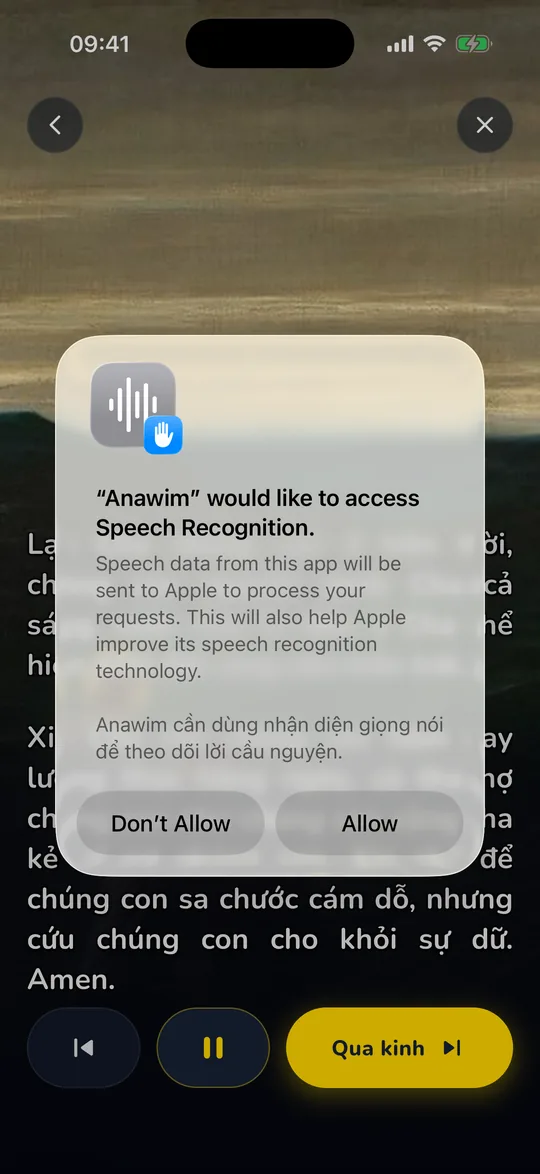
Hộp thoại thứ hai xin quyền nhận diện giọng nói. Bấm Cho phép tương tự.
- Bước 6
Đọc theo lời kinh trên màn hình. Ba nút ở dưới: nút bên trái quay lại kinh trước, nút ở giữa tạm dừng hoặc tiếp tục, nút vàng Qua kinh sang kinh kế tiếp.
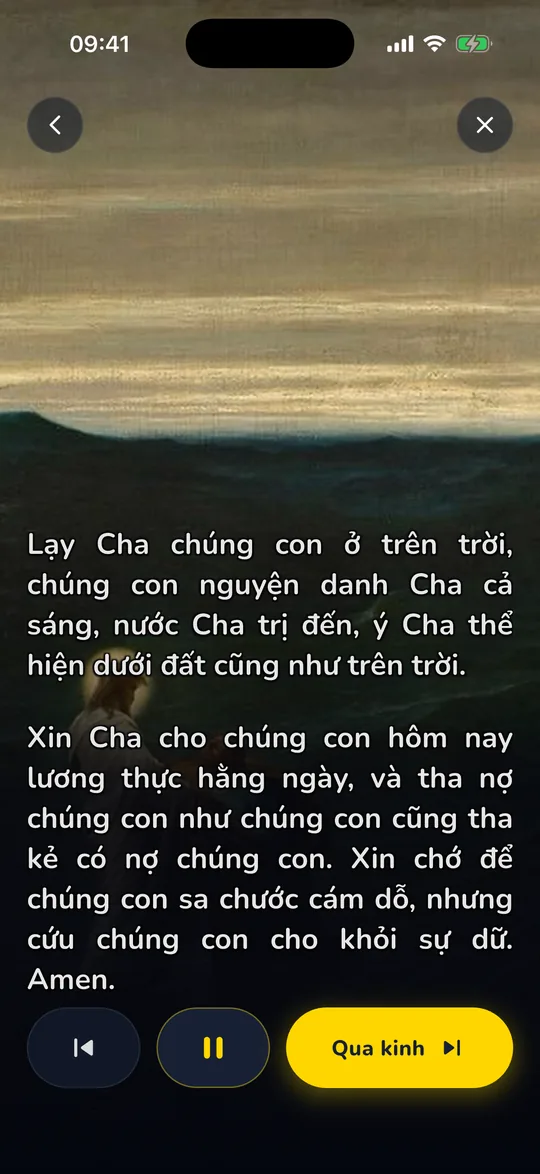
- Bước 7
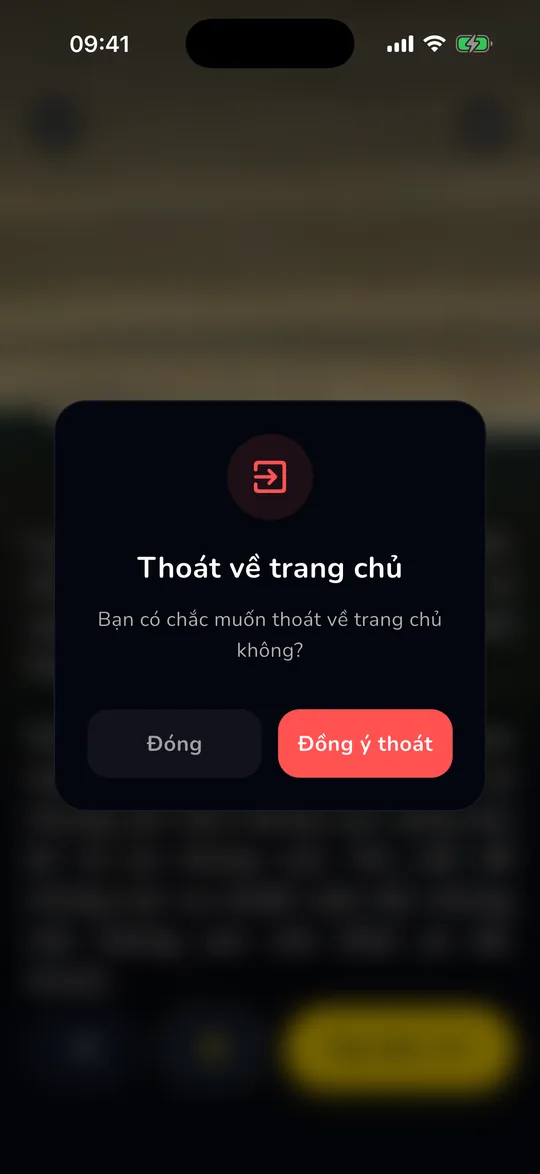
Muốn dừng, bấm dấu X ở góc phải trên cùng, rồi bấm Đồng ý thoát. Bấm Đóng nếu muốn đọc tiếp.
Nhắn tin với bạn bè trên Knit
Knit là nơi nhắn tin, lập nhóm và gọi cho bạn bè. Bạn cần đăng nhập để dùng.
- Bước 1
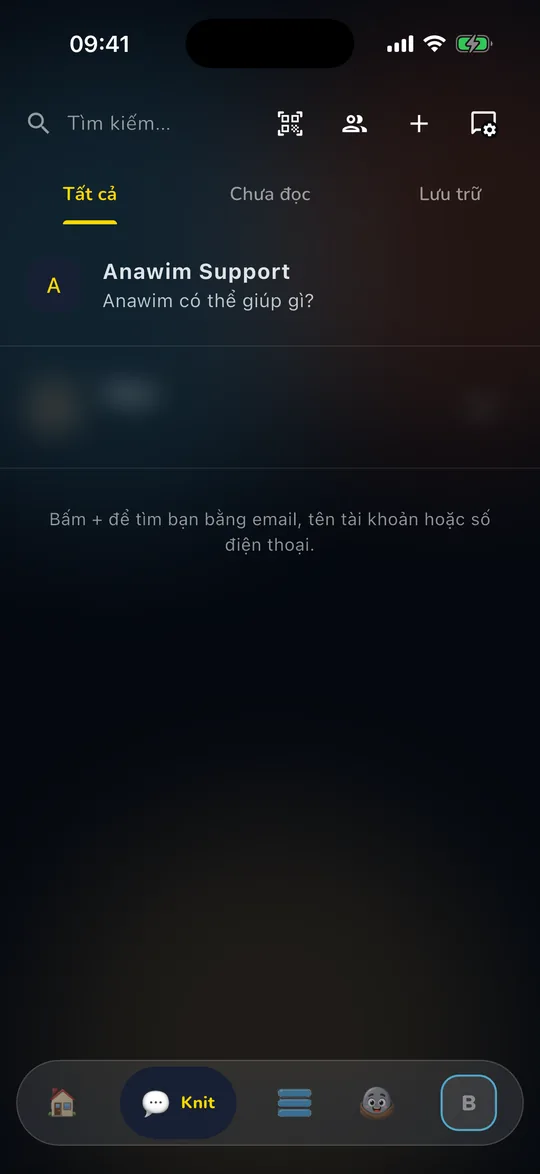
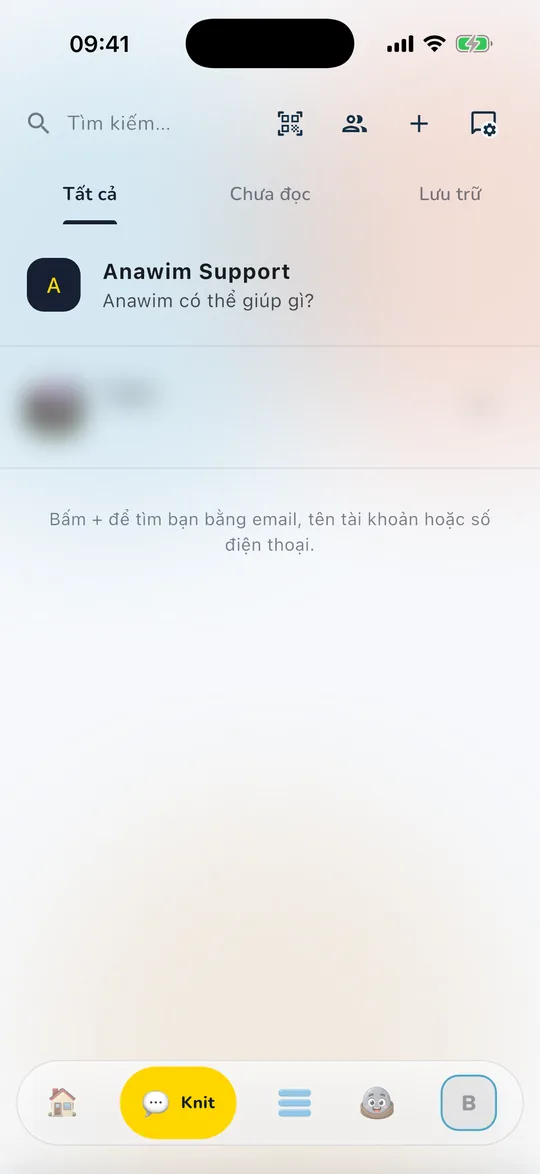
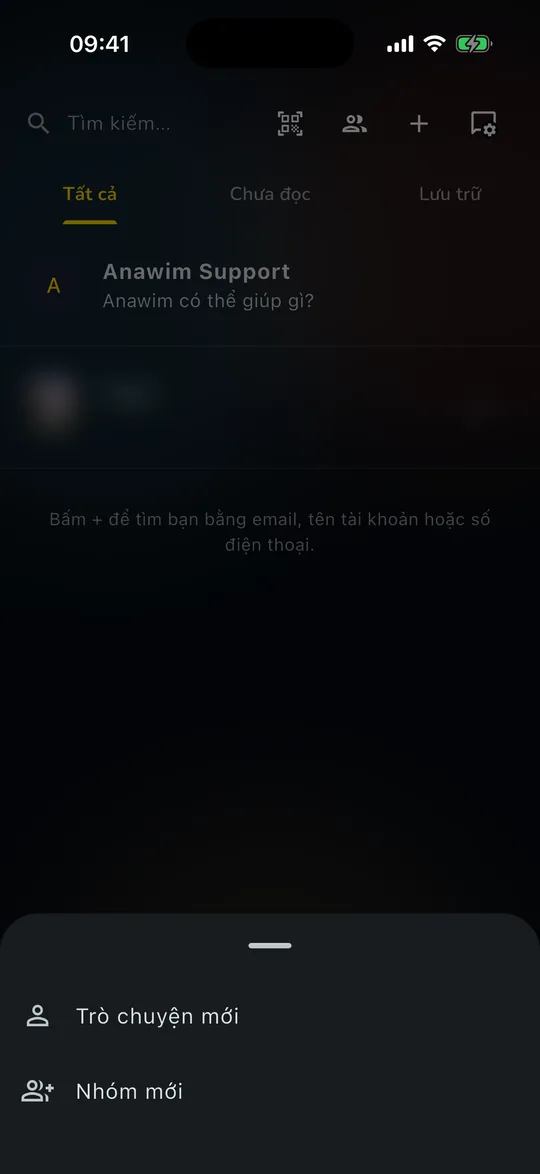
Bấm nút Knit ở dưới màn hình. Danh sách các cuộc trò chuyện hiện ra. Dùng ba thẻ Tất cả, Chưa đọc, Lưu trữ để lọc. Ô Tìm kiếm ở trên để tìm cuộc trò chuyện. Hàng Anawim Support là nơi bạn hỏi đội ngũ Anawim.
- Bước 2
Muốn nhắn tin mới, bấm dấu + ở góc trên. Chọn Trò chuyện mới để nhắn cho một người, hoặc Nhóm mới để lập nhóm. Tìm bạn bằng email, tên tài khoản hoặc số điện thoại.
Bức tường cầu nguyện
Nơi mọi người để lại ý nguyện và cầu nguyện cho nhau.
- Bước 1
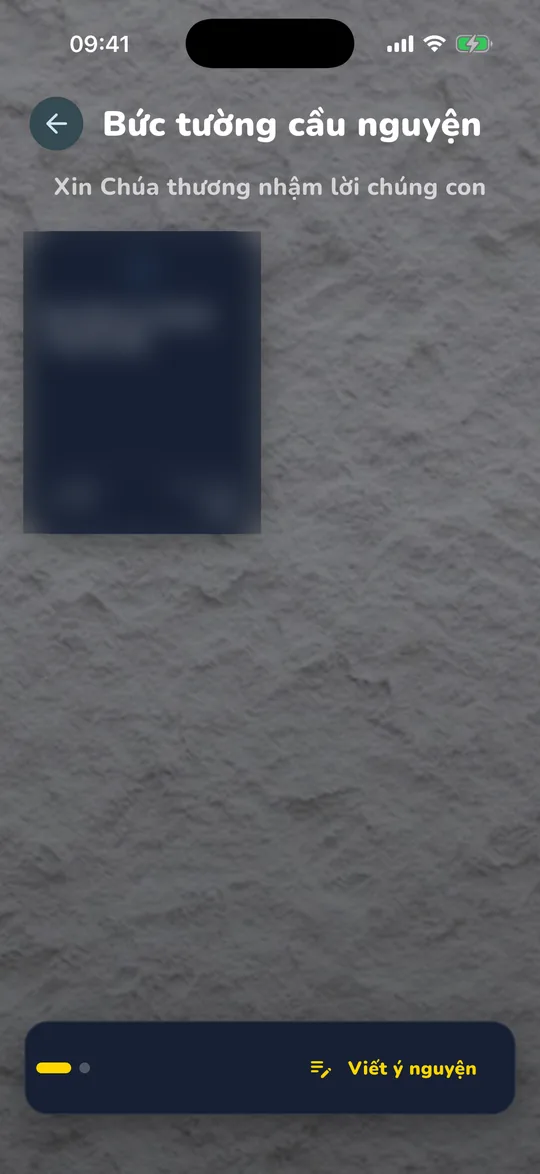
Vào Widgets, bấm ô Bức tường cầu nguyện. Mỗi thẻ là một ý nguyện. Bấm hình trái tim trên thẻ để cầu nguyện cùng người ấy. Muốn tự viết ý nguyện, bấm Viết ý nguyện ở dưới (cần đăng nhập).
Trong hình, nội dung ý nguyện của người khác đã được làm mờ để giữ riêng tư.
Tài khoản và Cài đặt
Đổi ngôn ngữ, đổi sáng tối, xem phiên bản app.
- Bước 1
Bấm nút Tài khoản (nút tròn có chữ cái đầu tên bạn) để xem trang cá nhân. Từ Widgets, bấm hình bánh răng ở góc trên bên phải để vào Cài đặt.
- Bước 2
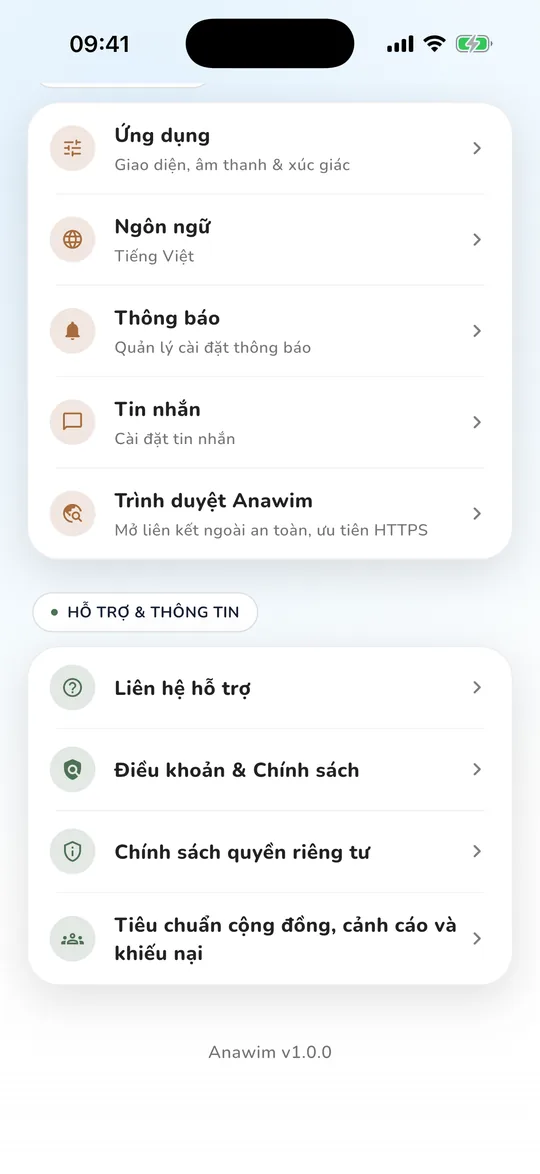
Trong Cài đặt, nhóm Cài đặt chung có Ứng dụng (giao diện, âm thanh), Ngôn ngữ, Thông báo và Tin nhắn. Kéo xuống cuối trang để thấy dòng chữ nhỏ ghi phiên bản app, ví dụ Anawim v1.0.0.
- Bước 3
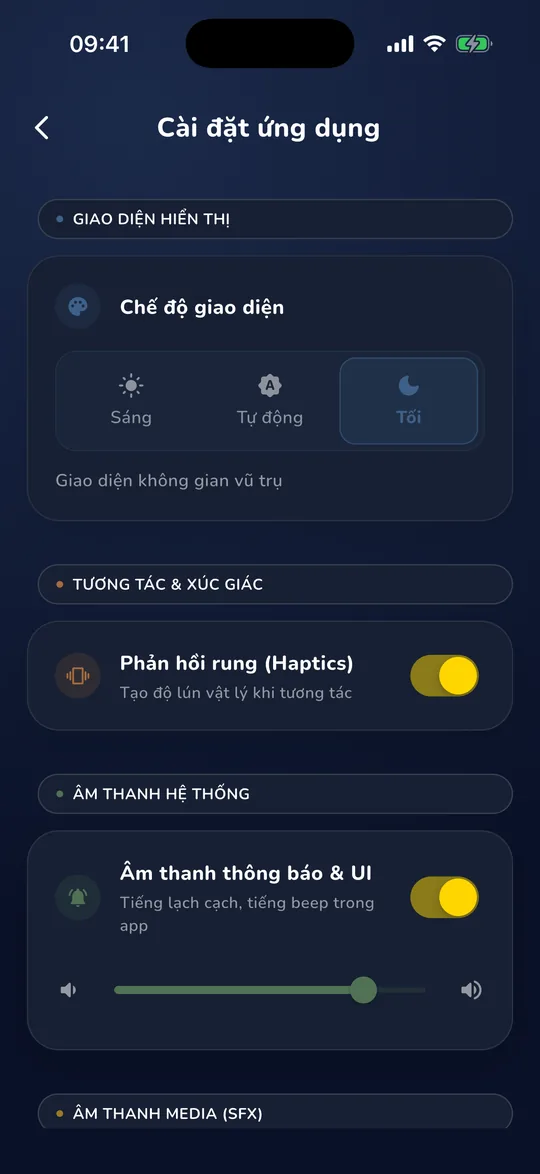
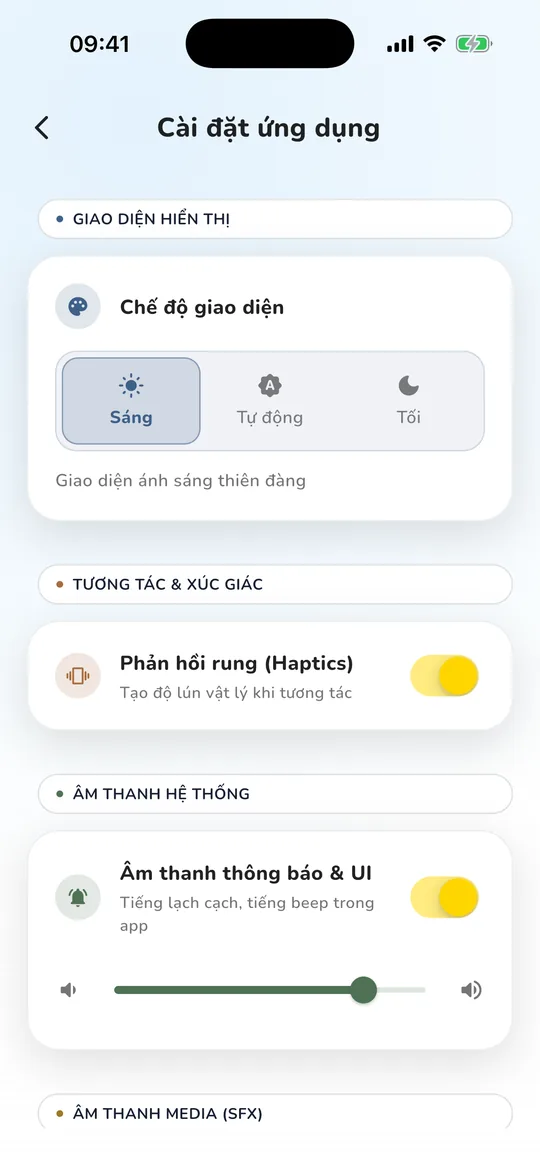
Muốn đổi màu giao diện: bấm Ứng dụng, rồi chọn Sáng, Tự động hoặc Tối ở mục Chế độ giao diện. Tự động nghĩa là theo cài đặt của iPhone.